A tela de consultas não estruturadas tem a finalidade de elaborar consultas SQL diretamente no banco de dados, que podem ser modeladas conforme a necessidade do usuário.
Para usar essa função do WMAS Net é necessário que o usuário tenha conhecimentos básicos da linguagem SQL.

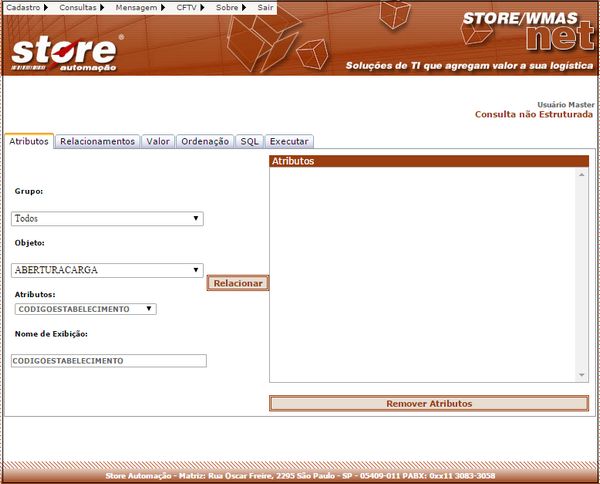
Na guia atributos teremos que preencher os seguintes combos:
Obs:Os combos são editáveis e fazem a busca por aproximação conforme o usuário digita.Caso o usuário digite algo que não consta na lista, o combo exibirá uma mensagem de aviso de valor inválido
Grupo: Nesse combo indicaremos o tipo de processo que vamos pesquisar (Entrada ou Saída). Repare que conforme escolhemos o tipo processo (Entrada ou Saída), o sistema traz automaticamente as tabelas ou views disponíveis, no combo "Objeto".
Objetos: Nesse combo indicaremos a tabela ou a View que será utilizada no Select. Repare que, conforme escolhemos uma opção, o sistema traz automaticamente os campos relacionados a essa tabela ou view, no combo "Atributos"
Atributos: Nesse combo, indicaremos o campo que fará parte do Select". Repare que o nome do campo escolhido aparece automaticamente no combo "Nome de Exibição"
Nome para Exibição: Nesse combo podemos definir um "Alias" ou um nome para o campo da tabela. Se não alterarmos esse campo o "Alias" ou o nome do campo, será preenchido com o nome do combo "Atributos".
Depois de preenchidos os combos, clique no botão "Relacionar". O que foi preenchido nos combos "Grupo", "Objeto", "Atributos", "Nome de Exibição", devem aparecer do lado direito, na caixa de atributos.
Se deseja retirar algum atributo já cadastrado, basta selecioná-lo na caixa atributos e clicar no botão "Remover Atributos".
Para filtrar a informação desejada, podemos fazer quantos relacionamentos forem necessários, repetindo o processo descrito acima.
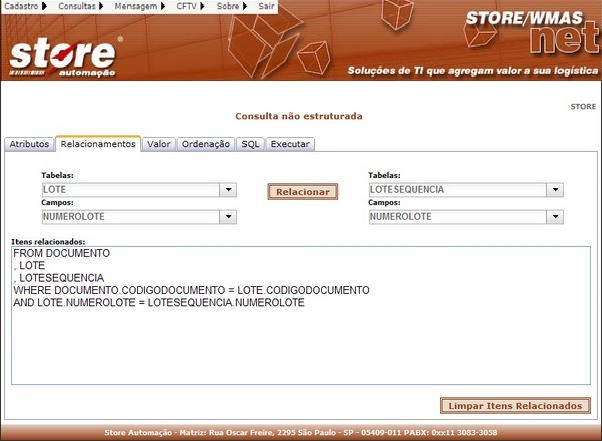
Depois de definidos os atributos, podemos relacionar os "campos chave" das tabelas que iremos pesquisar, acessando a guia "Relacionamentos"
Neste caso, estamos relacionando o campo "NUMEROLOTE" da tabela "LOTE" do lado esquerdo, com o campo "NUMEROLOTE" da tabela "LOTESEQUENCIA" do lado direito.
Depois de preenchidos os campos Clique no botão "Relacionar". A linha de comando é inserida no Select como mostra a figura abaixo:
Para remover algum item relacionado, selecione o item e clique no botão "Limpar Itens Relacionados"
Para filtrar a informação desejada, podemos fazer quantos relacionamentos forem necessários, repetindo o procedimento descrito acima.
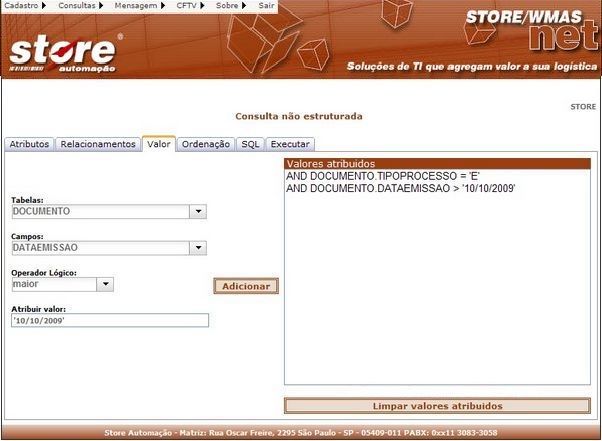
Acessando a guia "Valor", podemos atribuir valores específicos para o Select. No exemplo abaixo atribuímos que o campo "TIPOPROCESSO" da tabela "DOCUMENTO", o valor tem que ser igual (=) a "E" e o campo "DATAEMISSÃO", o valor tem que ser maior (>) "10/10/2009"
Para remover algum valor atribuido, selecione o valor na caixa "Valores Atribuídos" e clique o botão "Limpar valores atribuídos"
Para filtrar a informação desejada, podemos inserir quantos valores forem necessários, repetindo o procedimento descrito acima.
Obs: As Strings e Data terão que que ser inseridas ente aspas simples. Ex: 'String' ou '10/10/2009'.
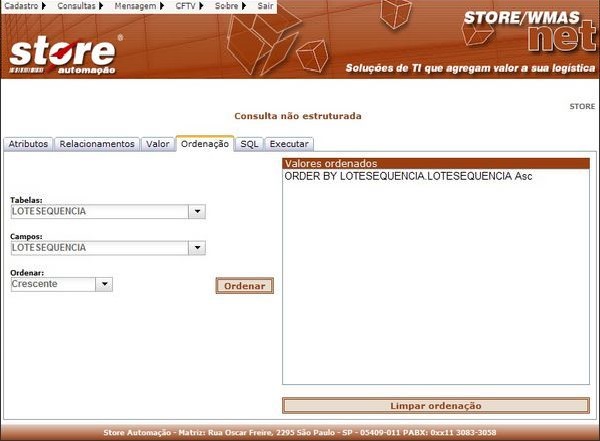
Para facilitar a localização ou a visualização da informação, podemos utilizar a ordenação dos campos, acessando a guia "Ordenação".
Primeiro temos que indicar a tabela onde está o campo de queremos ordenar, selecionamos o campo, selecionamos a forma de ordenação desejada (Crescente ou Decrescente), depois clique no botão "Ordenar". A linha de comando deverá aparecer do lado direito, na caixa "Valores ordenados".
Neste caso indicamos a tabela "DOCUMENTO", o campo "NUMERODOCUMENTO" e ordenamos de forma "Crescente".
Para remover valores ordenados, selecione o valor e clique em "Limpar ordenação"
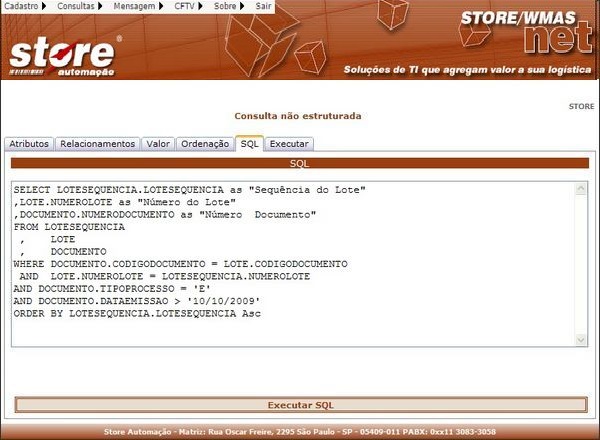
Após cadastrados todos os requisitos necessários para a consulta, a guia "SQL" exibirá os comandos SQL que serão executados. Nesse processo ainda é possível editar os comandos manualmente.
Se os comandos estiverem corretos, clique no botão "Executar SQL".
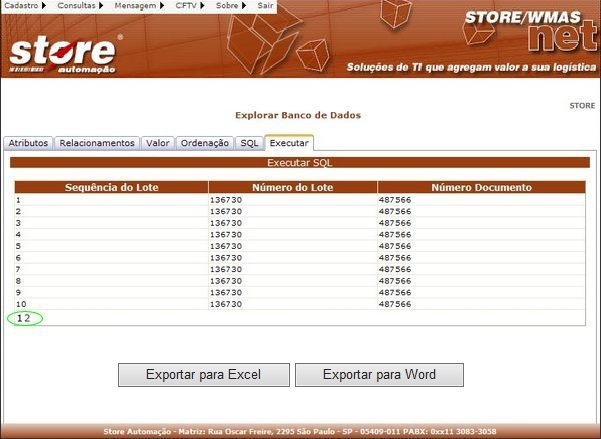
Na guia "Executar" será exibido os valores da consulta SQL que formulamos anteriormente. Dependendo da quantidade de informações, as mesmas podem vir em várias páginas. O número de páginas é indicado no rodapé das informações, como no exemplo abaixo:
Nesse caso há duas páginas. Nesta tela também será possível realizar a exportação do resultado da Consulta não Estruturada para os programas Excel ou Word.